流程设置
简单介绍
流程设置,用于管理其他模块用到的流程和流程步骤。需要自定义流程步骤的,可以在这里进行设置。
添加步骤:先添加流程,再添加流程步骤。
我们的流程主要是根据组织架构和岗位找到相应的人员进行处理。
操作步骤
添加流程
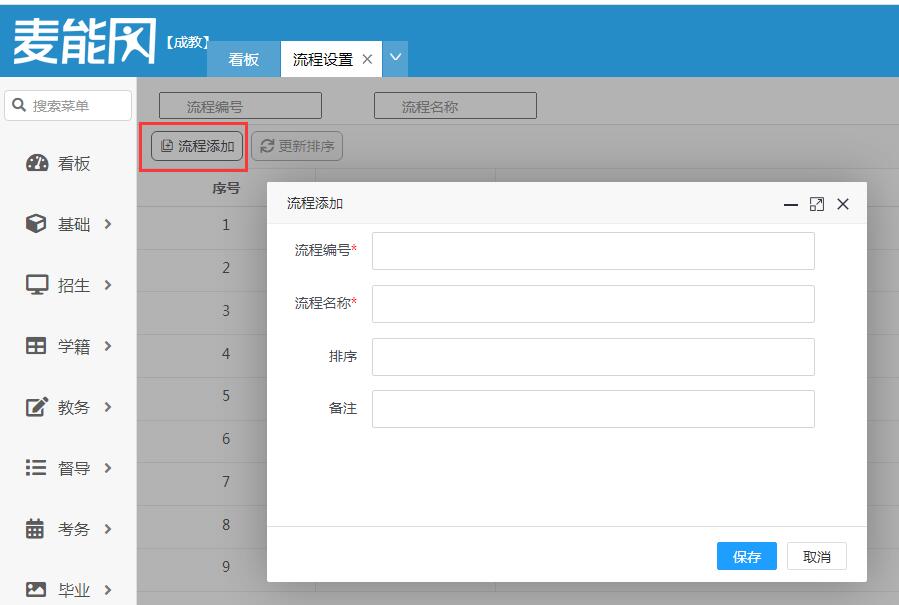
见下图,点击流程设置页面的流程添加按钮,在弹出来的流程添加窗口输入流程编号(必填)、流程名称(必填)、排序(非必填,不填自动赋值0。数字越大在流程设置页面中排序越靠前)和备注(非必填),保存。
注意1:流程编号英文加下划线
注意2:非开发人员不需要添加流程,只需要调整步骤
添加步骤
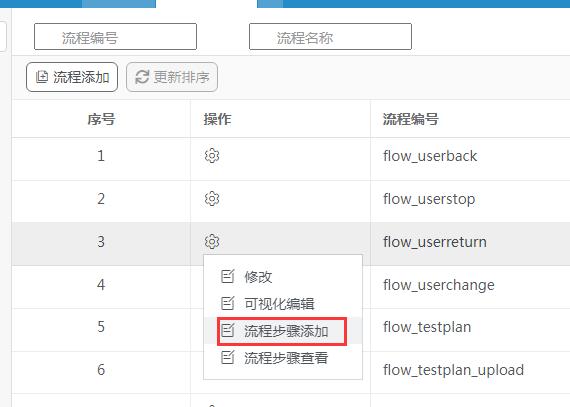
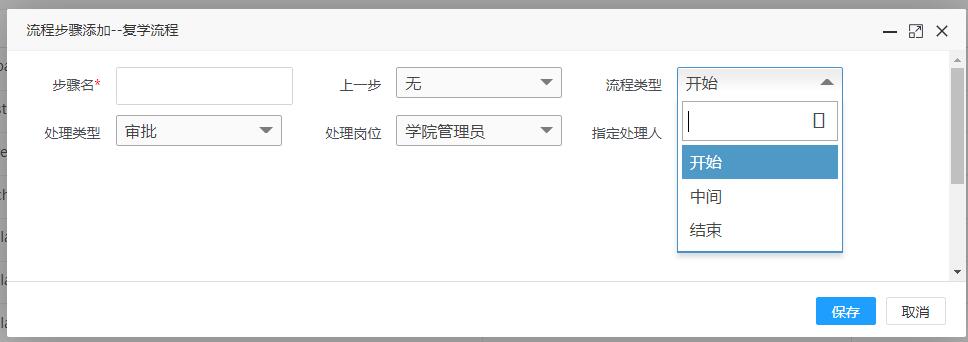
对于还没有步骤的流程,可点击操作列下的齿轮图标(图二),选择流程步骤添加,弹出流程步骤添加窗口(图三),输入步骤名,选择相应的内容,保存即可添加完成。
流程步骤添加字段详解:
上一步:如果是第一步,上一步选择“无”。非第一步选择具体的上一步。
流程类型:分为开始、中间、结束。一个流程中,开始和结束只有一步,其余均为中间。
处理类型:分审批、知会、空节点。审批是这一步骤的审批人点击同意或者不同意流程才会往下走;知会是指这一步不需要操作,直接发个通知给这一步的操作人;空节点表示跳过。
处理岗位:下一步流程的处理人,是根据发起人所在组织架构和处理岗位选择的。即会找寻和发起人同一条线上的组织架构和每个一步骤处理岗位去选择处理人。
指定处理人:如果需要,可以选择这一步骤的指定处理人。如果不选择,这一步骤会根据上一步骤操作人的组织架构层级关系和这一步骤处理人所在岗位,查找这一步骤的处理人。如果指定了处理人,所有流程到这一步骤,都是这个指定处理人进行处理。
可视化编辑
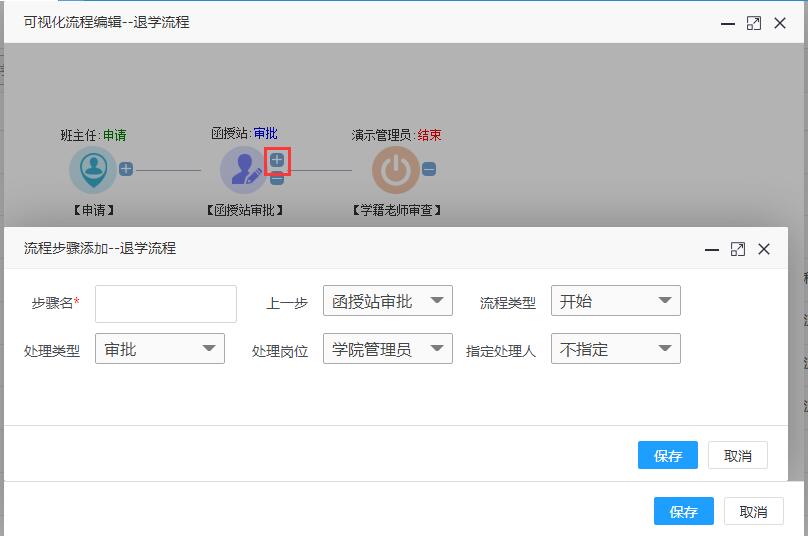
当流程有了第一个步骤后,就可以进行可视化编辑,该功能在(图二),点击操作列下的齿轮图标(图二),选择可视化编辑。添加流程步骤的下一个步骤,点击(图四)红框的“+”,弹出下一步骤添加窗口进行添加。双击步骤图标编辑该步骤。点击"-"图标删除该步骤。
温馨提示
- 流程添加需要联系开发人员,因为新增一个流程需要修改代码。
- 可对当前存在的流程编辑流程步骤。如果该流程已经有数据在走了,尽量不要调整流程,否则可能对当前走流程的数据产生影响,如流程走不下去(删除步骤)
- 退学流程:用于学籍异动里的退学功能,如果没有设置退学流程,退学发起后后,学生直接退学。如果有流程,退学发起后,会按照流程走,最后一步通过后,学生正式退学。
- 休学流程:用于学籍异动里的休学功能,如果没有设置休学流程,则发起后直接休学。
- 复学流程:用于退学学生的复学功能,如果没有设置复学流程,则发起后直接复学。
- 转专业流程:用于学籍异动里的转专业功能,如果没有设置转专业流程,则发起后学生直接转到新的专业。
- 考试安排流程:用于考务下的考试管理,如果没有设置流程步骤,则数据添加后,不会走流程。
- 考场复检流程:用于考务下的考试管理,如果没有设置流程步骤,则数据添加后,不会走流程。
- 考试成绩流程:用于考务下的考试管理,如果没有设置流程步骤,则数据添加后,不会走流程。