在籍学生管理
简单介绍
在籍学生管理,顾名思义,就是所有在籍学生的数据管理。数据来源于学生库内所有审核通过的学生。在此页面,可以进行导入处理,导出处理,批量操作,其他操作和单个数据操作。
操作步骤
导入处理
批量导入1寸照
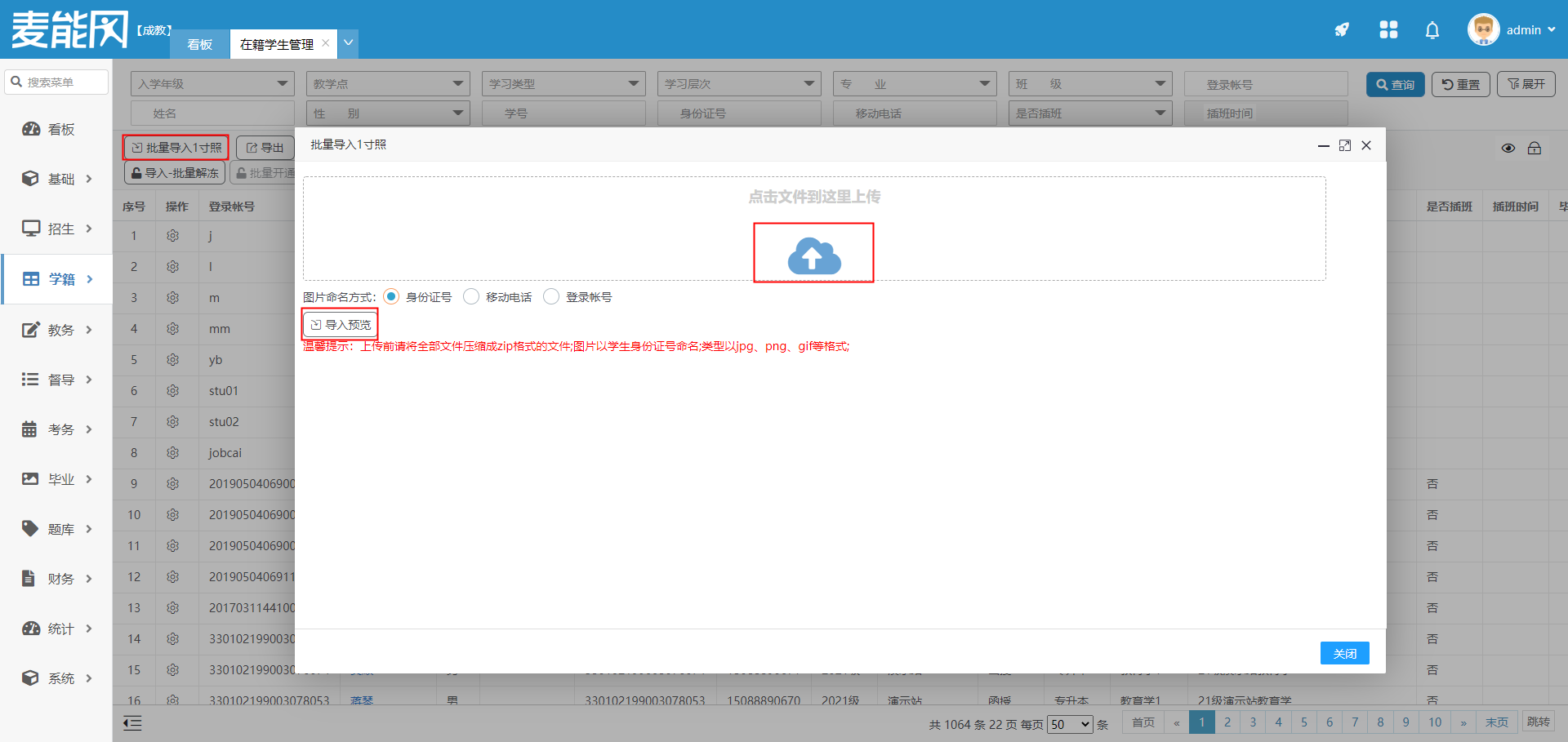
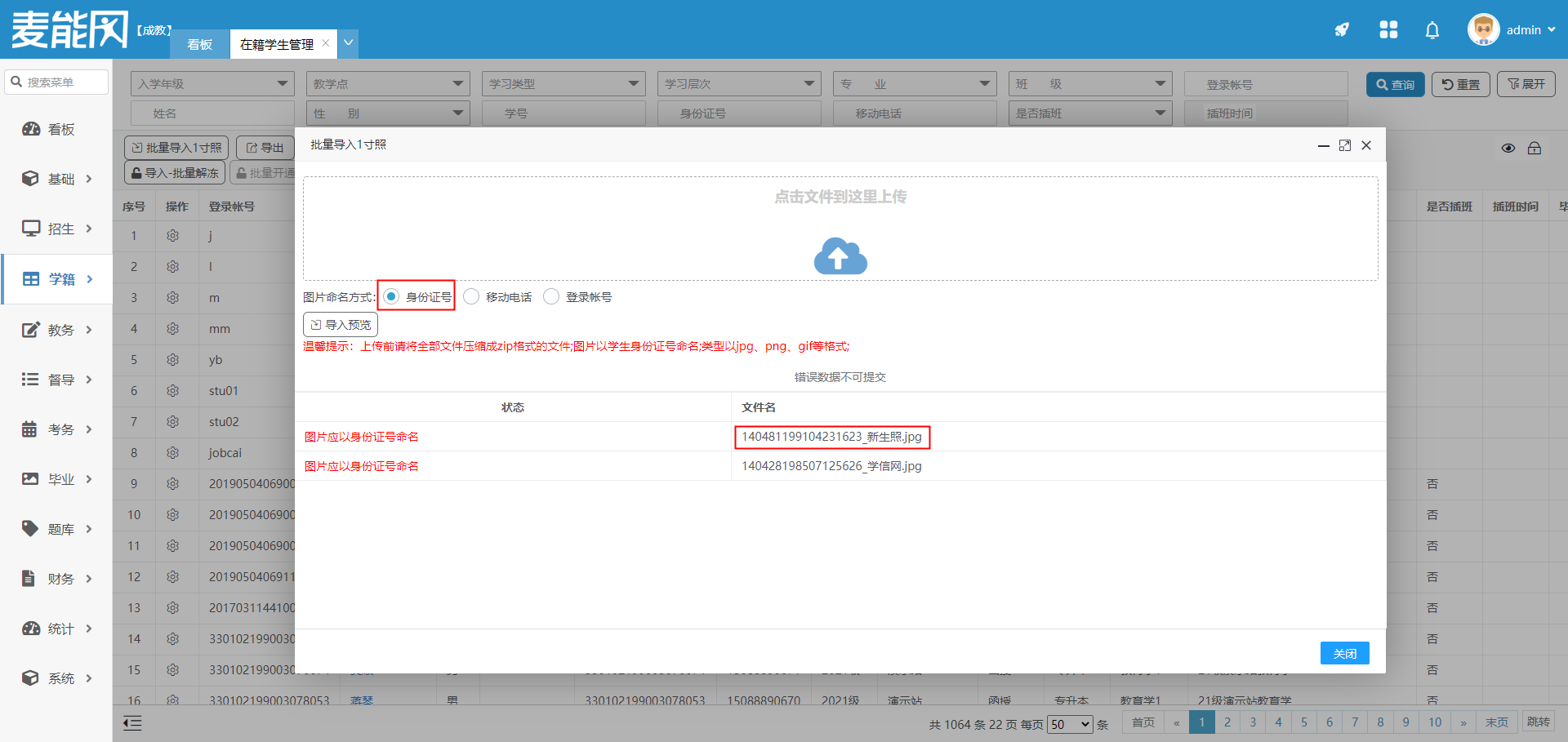
点击批量导入1寸照按钮,在弹框内上传要导入的文件(请仔细阅读红色字体的“温馨提示”),文件内图片的命名可以三选一:身份证号,移动电话和登陆账号。文件内图片的命名要与所选的图片命名方式一致,否则导入失败。上传成功可以点击导入预览查看导入状态,若数据无误,则点击提交导入成功。
导入学生资料
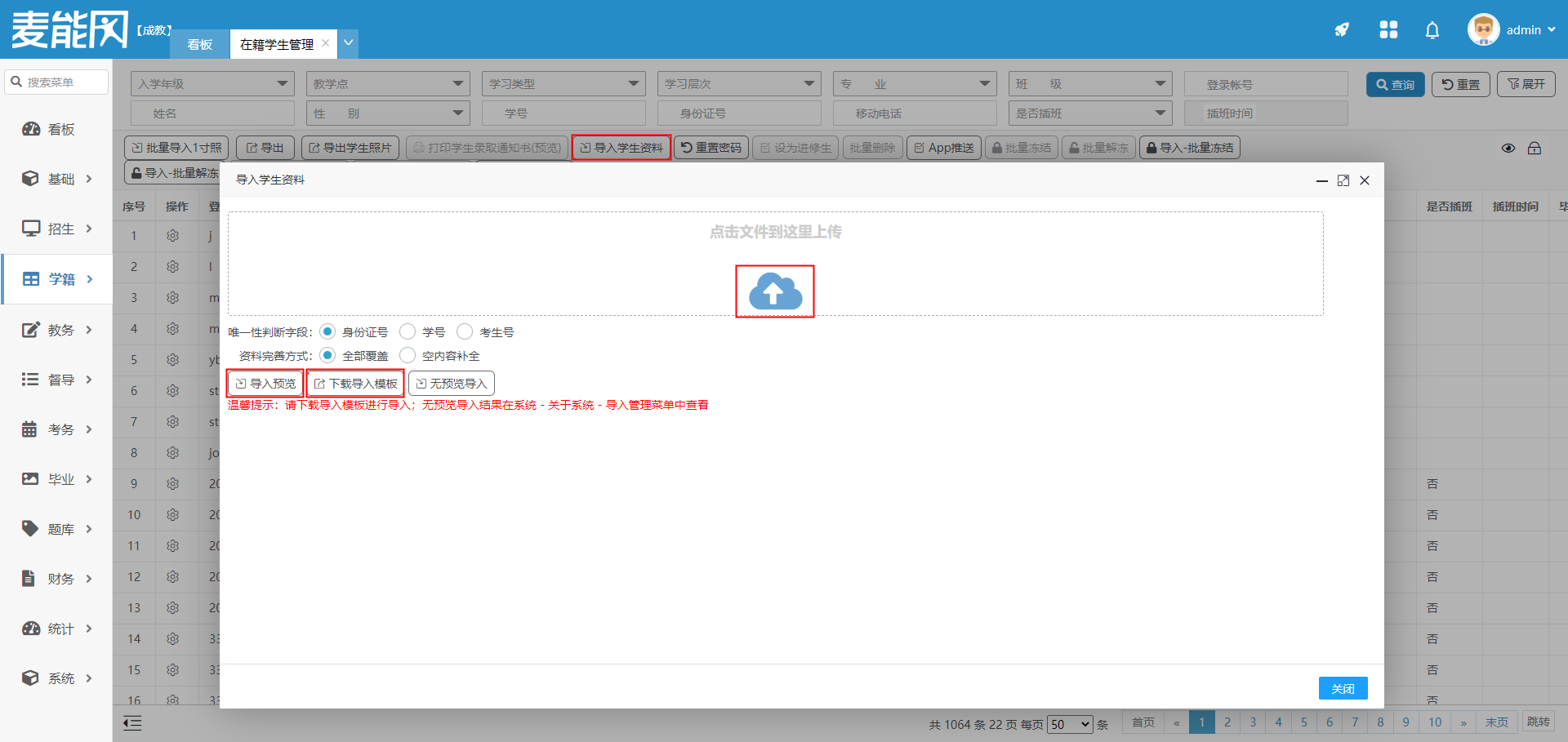
点击导入学生资料按钮,先在弹框内下载导入模板,在模板内填充内容后再上传文件(文件默认用身份证作为唯一判断字段,且资料完善方式默认为全部覆盖,),上传成功可以点击导入预览查看导入状态,若数据无误,则点击提交导入成功。
温馨提示:
- 文件默认用身份证作为唯一判断字段,也可按需选择学号或考生号。
- 资料完善方式默认为全部覆盖,即以上传的资料为准。也可按需选择空内容补全,即只会补全系统内的空值,已有内容的字段不受影响。
- 若选择无预览导入,则上传之后直接点击无预览导入按钮则操作成功,但不意味着导入成功,导入结果可在系统 - 关于系统 - 导入管理中查看
导入-批量冻结
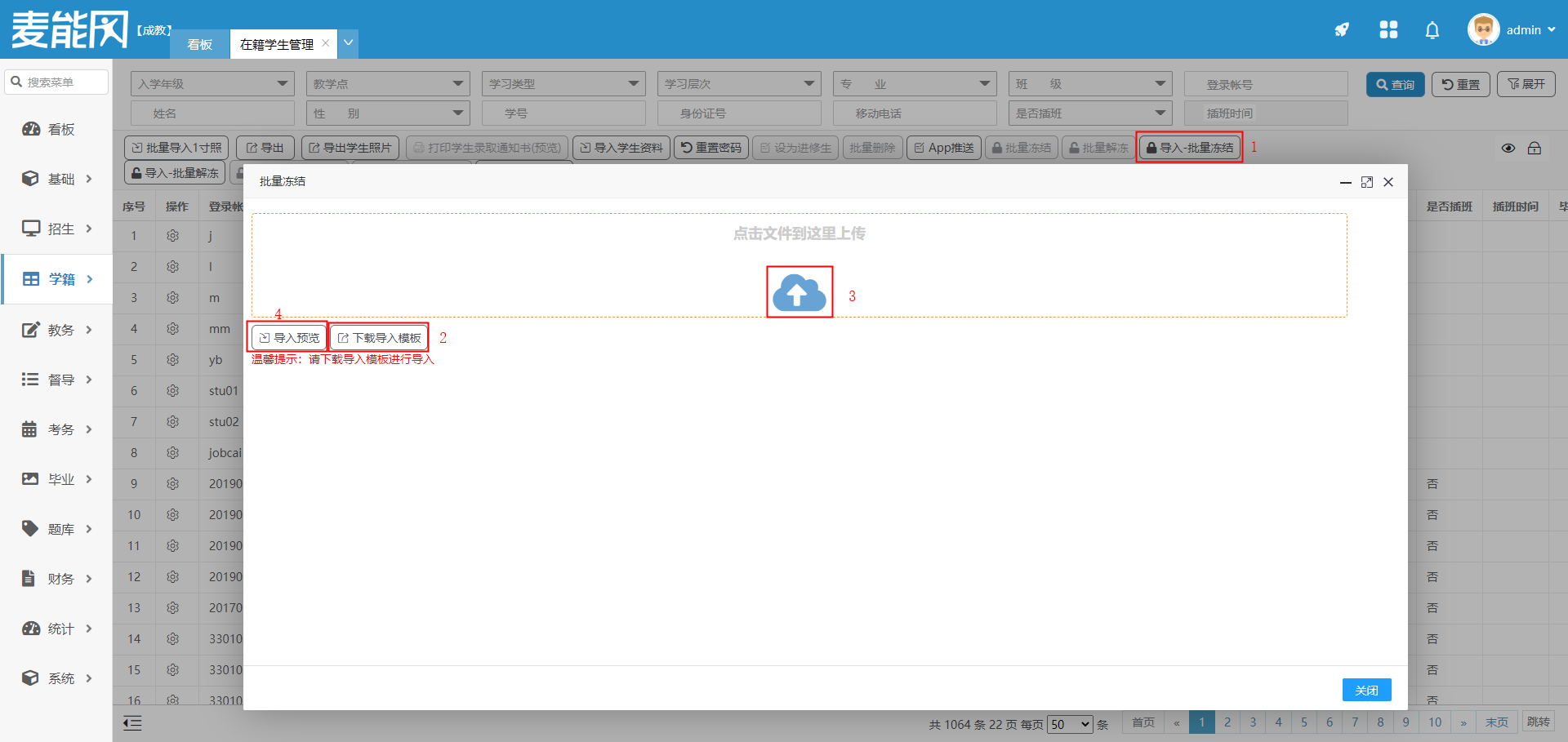
点击导入-批量冻结按钮,先在弹框内下载导入模板,在模板内填充内容后再上传文件,上传成功可以点击导入预览查看导入状态,若数据无误,则点击提交导入成功。冻结之后,学生无法登录学习账号。
导入-批量解冻
步骤同导入-批量冻结,解冻之后,学生可重新登录学习账号。
导入学习套餐
步骤同导入-批量冻结,此功能关联财务-收费管理-缴费套餐,一旦导入成功,则导入的学生按相关缴费套餐进行缴费。
导出处理
导出学生照片
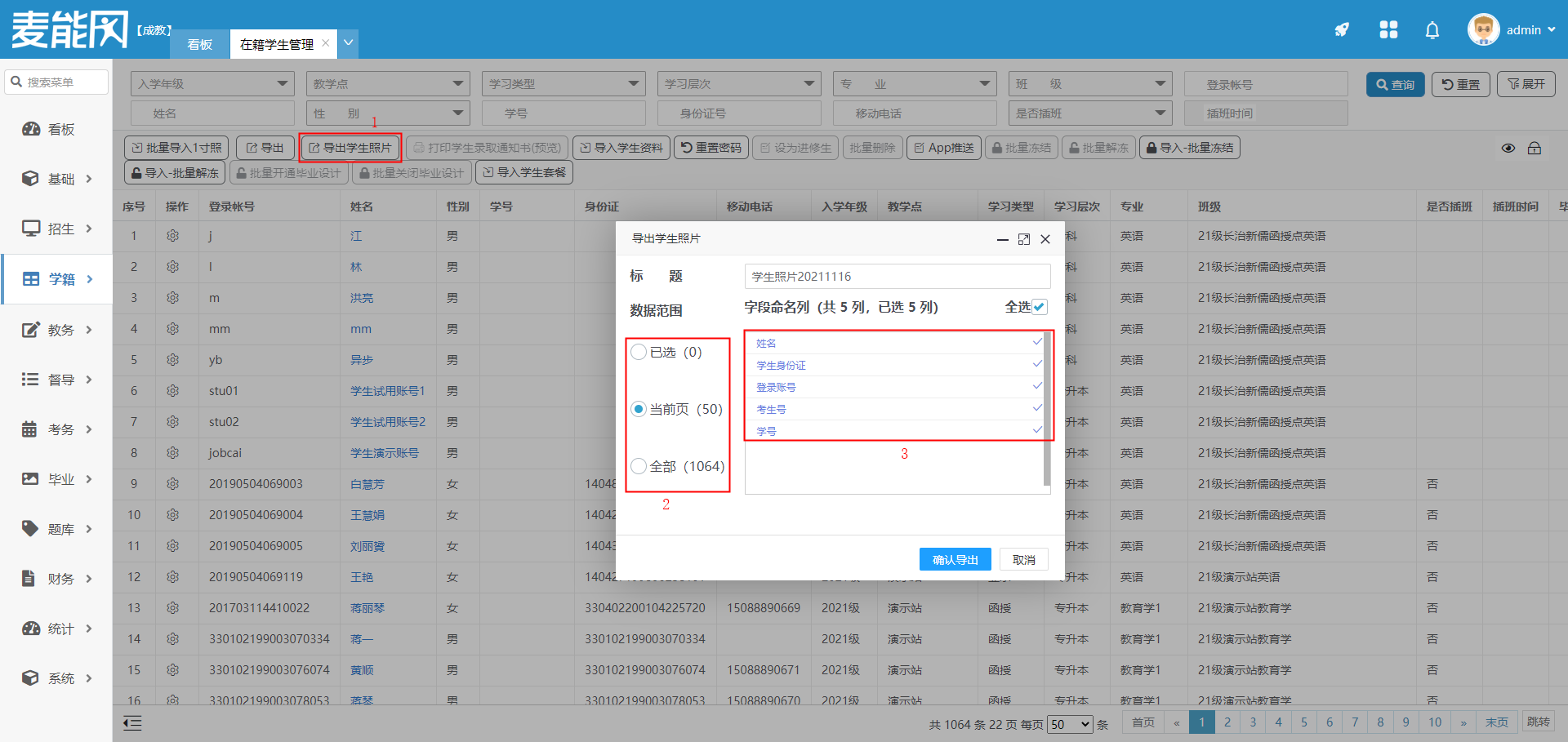
点击导出学生照片按钮,在弹框内选择要导出的数据范围,并选好导出文件的命名字段,最后点击确认导出即可。
批量操作
批量删除
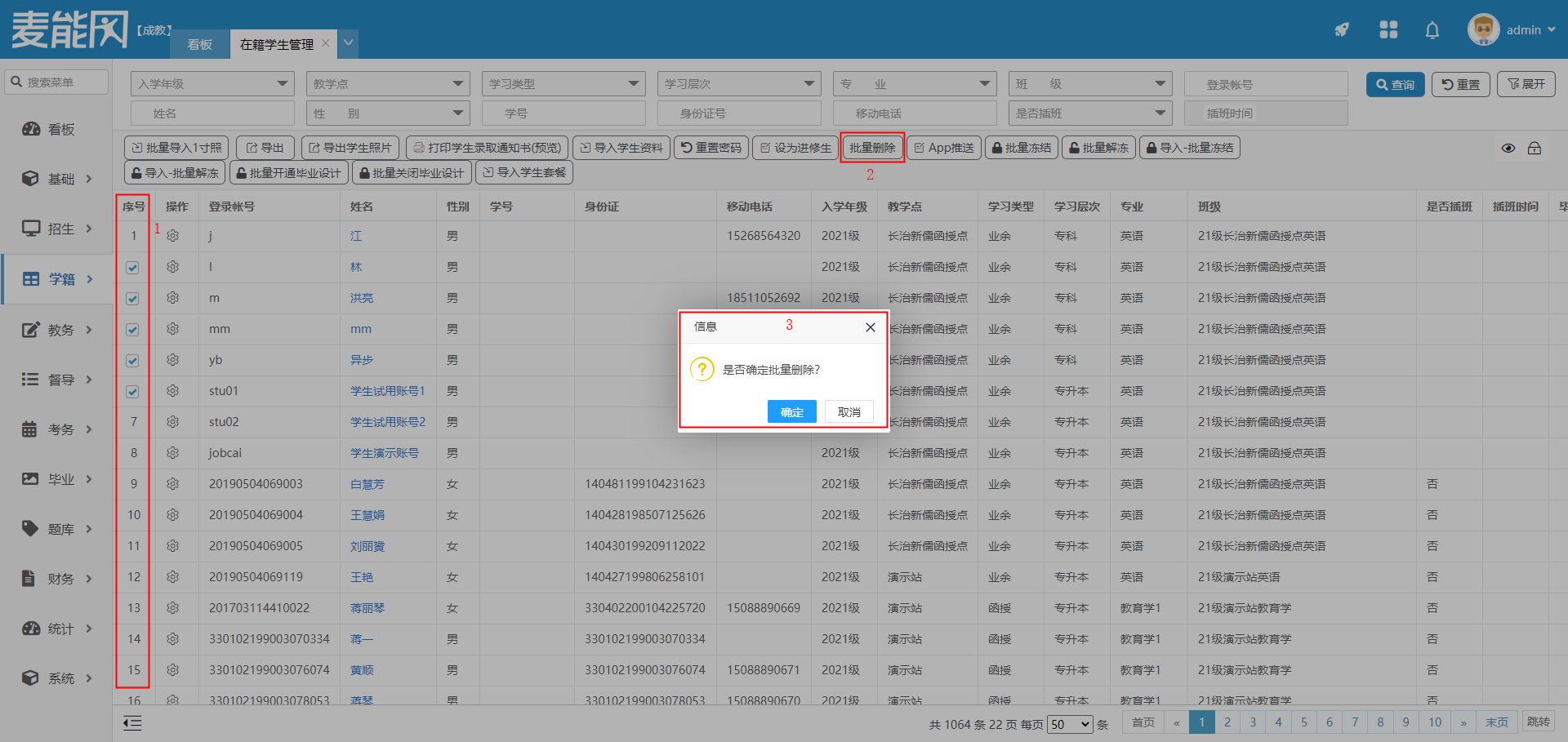
点击序号下方的复选框,选择要批量删除的数据,选中之后再点击批量删除按钮,弹出选择框,点击提交则操作成功,点击取消则取消操作。删除之后,该学生数据从在籍学生管理页面剔除。
批量冻结
步骤同批量删除,冻结之后,学生无法登录学习账号。
批量解冻
步骤同批量删除,解冻之后,学生可重新登录学习账号。
批量开通毕业设计
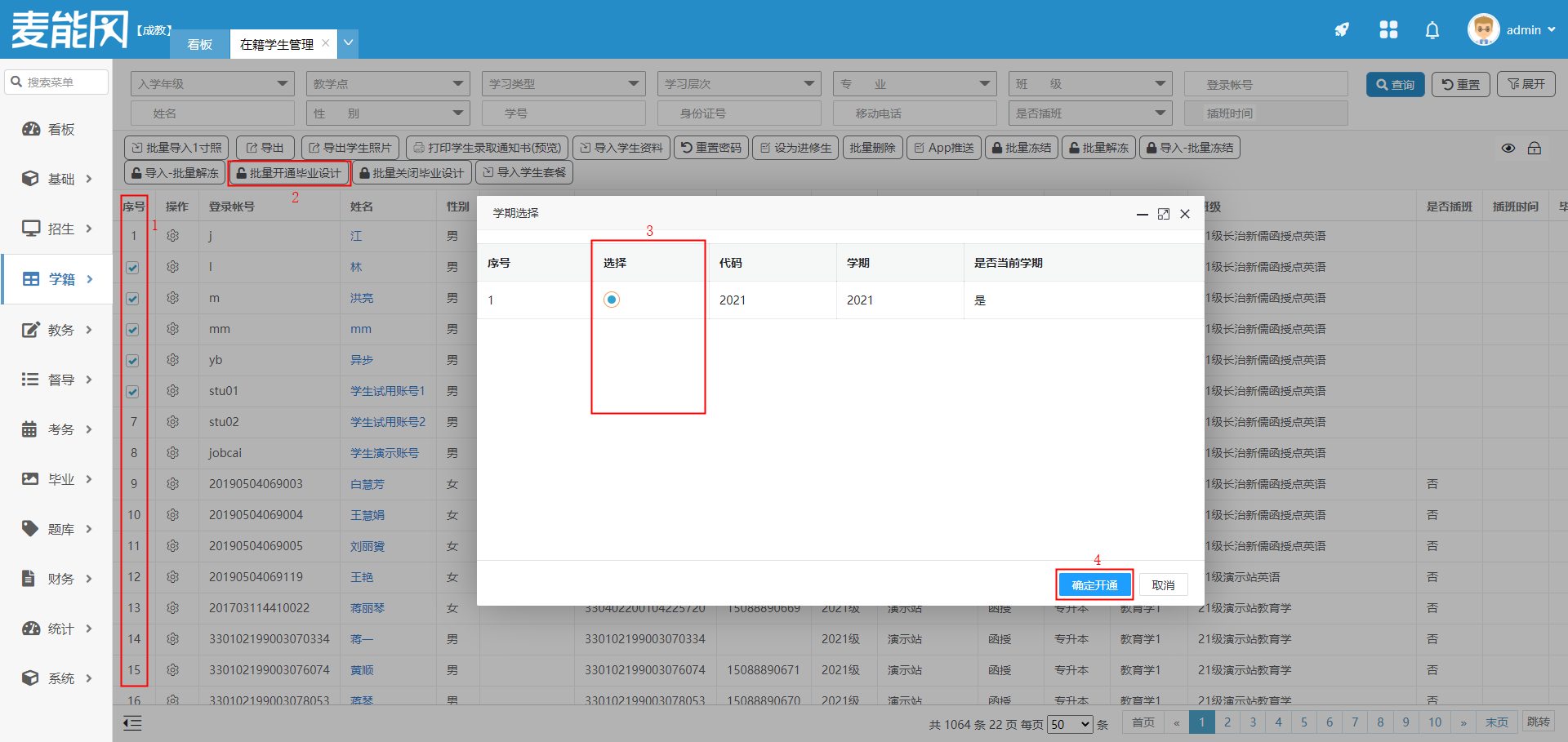
点击序号下方的复选框,选择要批量开通毕业设计的数据,选中之后再点击批量开通毕业设计按钮,在弹框内选择对应的学期,最后再点击确定开通按钮即可。操作成功之后,则学生端有入口进行毕业设计相关操作。
批量关闭毕业设计
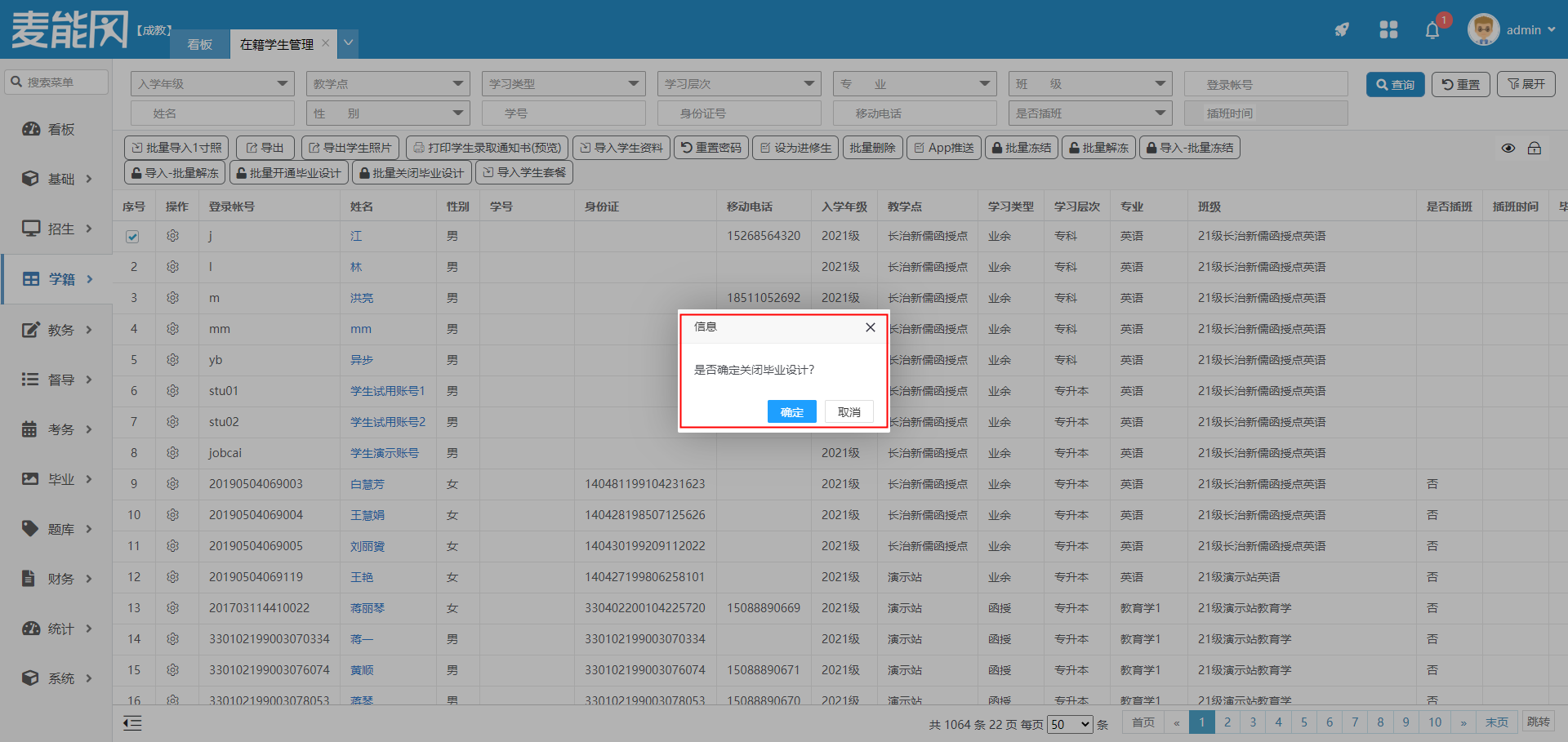
步骤同批量删除,关闭之后,学生无法进行毕业设计相关操作。
其他操作
打印学生录取通知书(预览)
重置密码
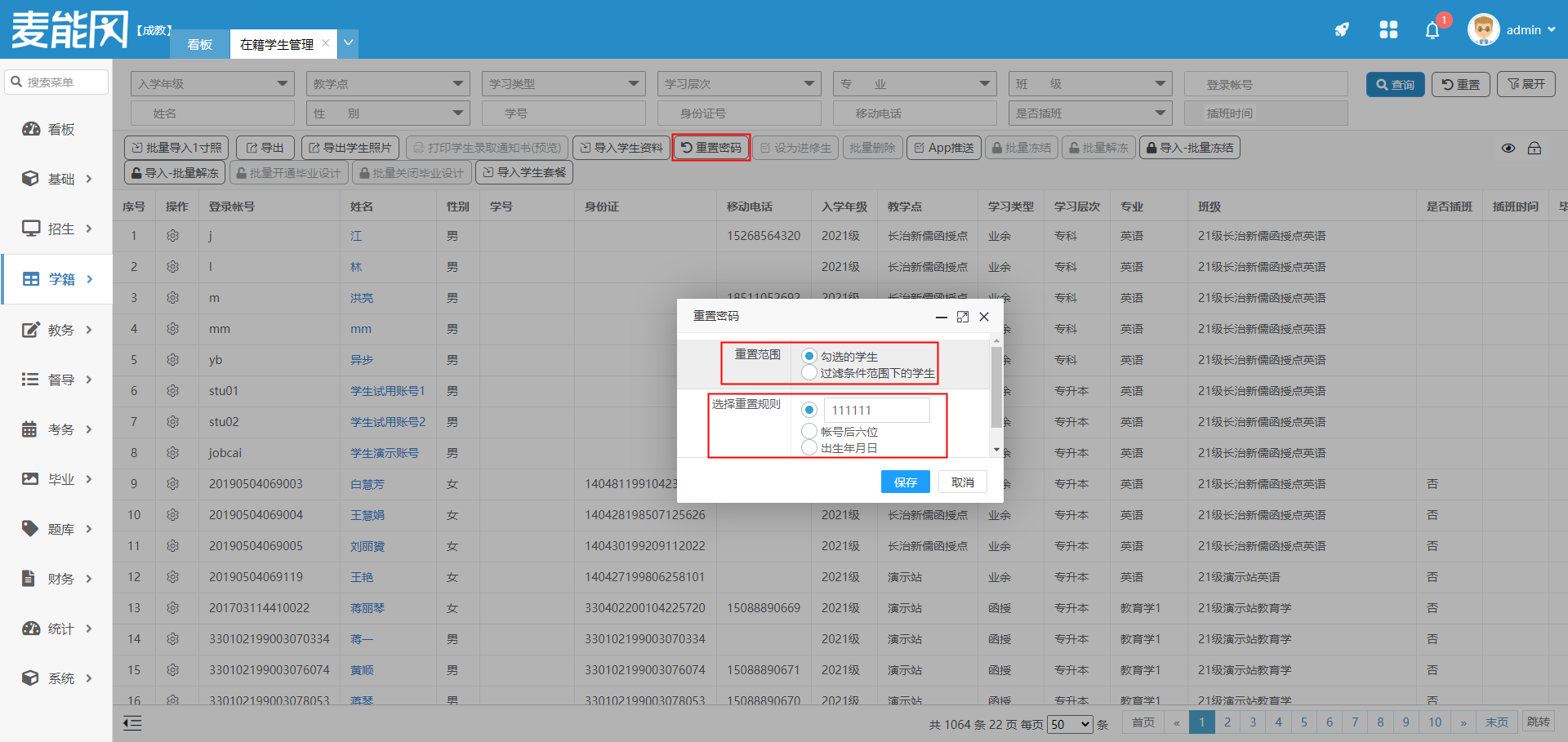
点击重置密码按钮,在弹框内选择重置范围和规则,点击保存即可。操作成功之后,所选学生的账号登录密码被重置。
温馨提示:
- 重置范围默认为勾选的学生,即在序号列下方选中的学生。过滤条件范围下的学生,即页面上方通过字段查询的数据。
- 重置规则默认为111111。账号后六位,即学生登录账号的后六位。出生年月日,即学生身份证号的第7位至第12位。
设为进修生
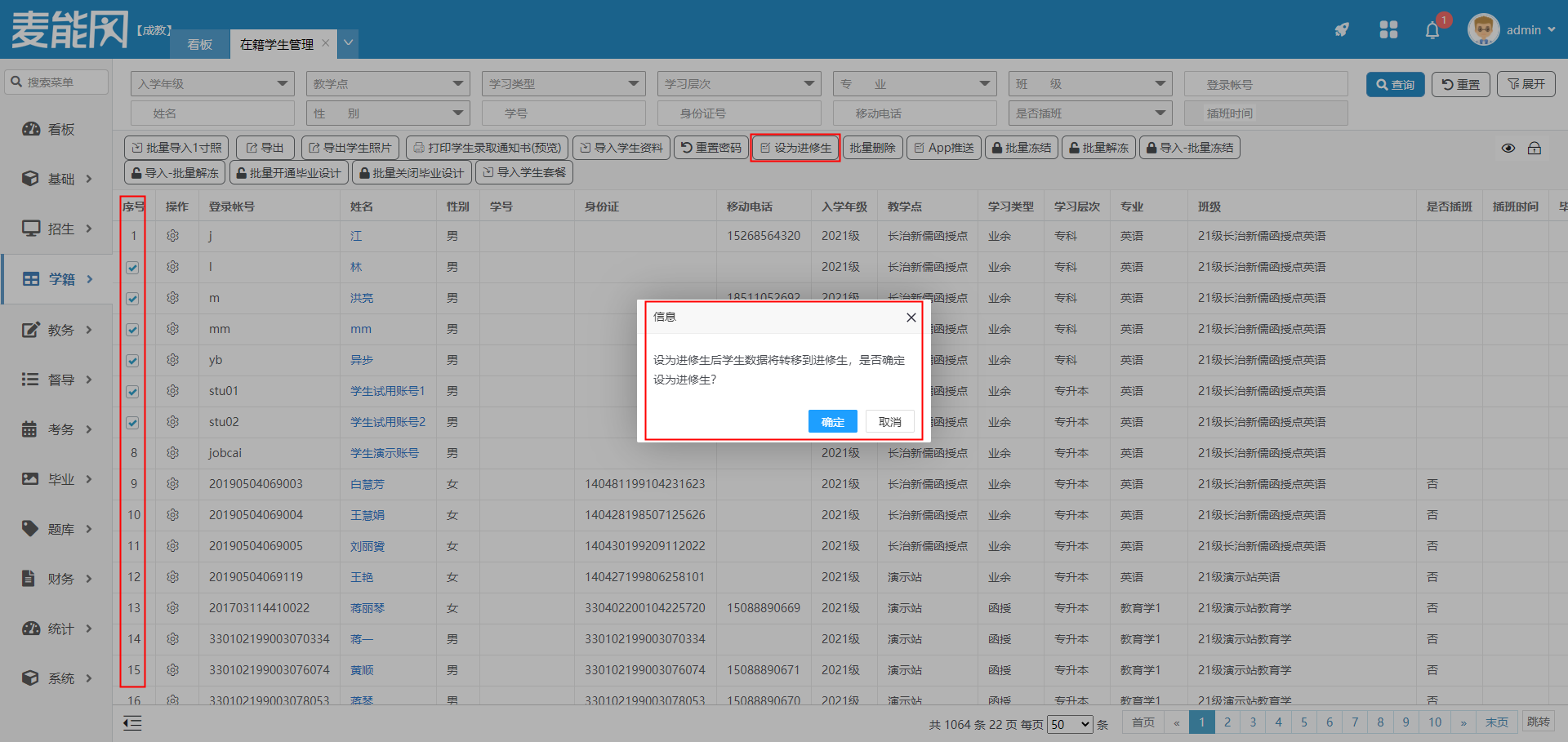
点击序号下方的复选框,选择要设为进修生的数据,选中之后再点击设为进修生按钮,弹出选择框,点击确定则操作成功,点击取消则取消操作。操作成功之后,所选学生数据将转移到进修学生。
App推送
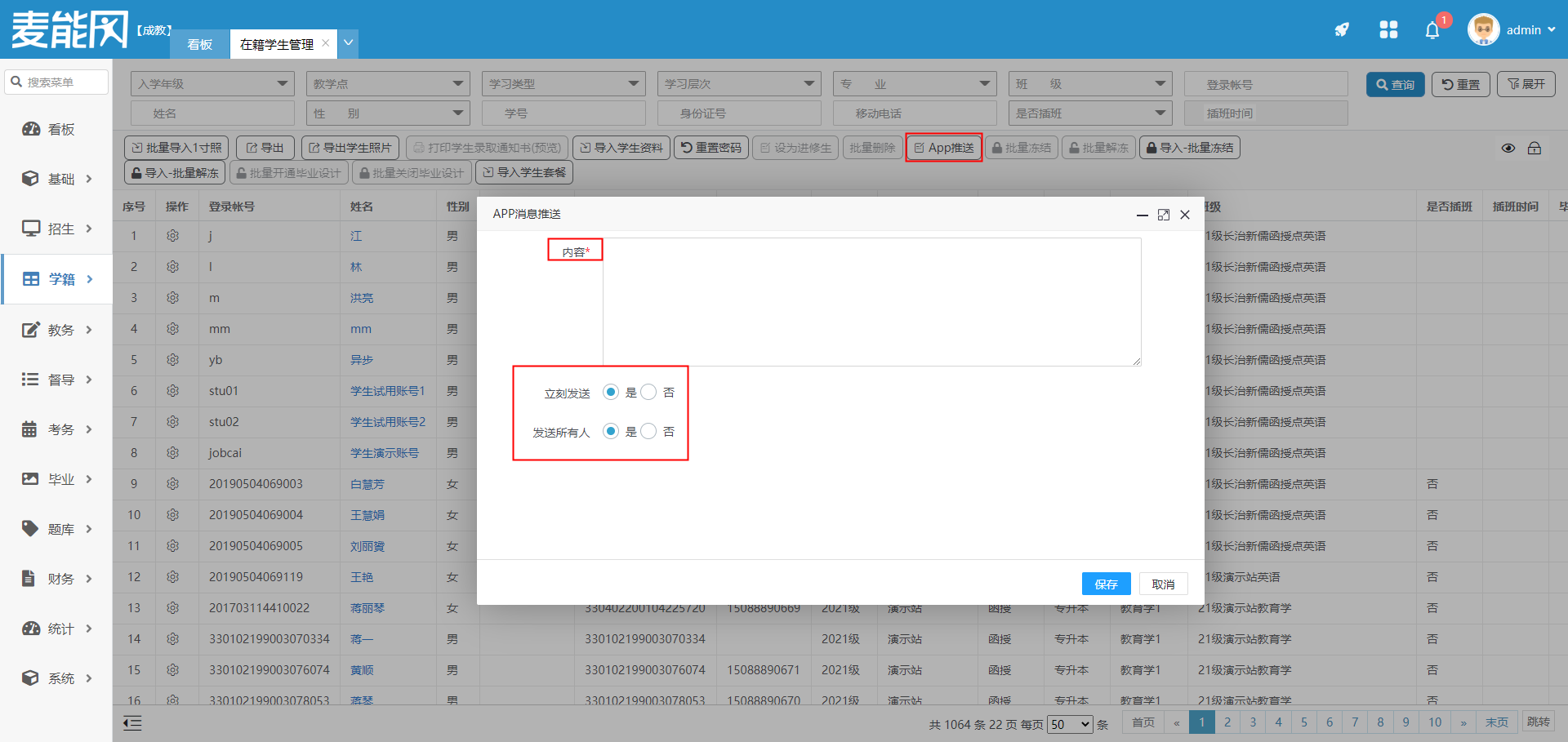
点击App推送按钮,在弹框内填充要推送的内容(必填项),选择发送时间和发送对象,点击保存即可。
温馨提示:
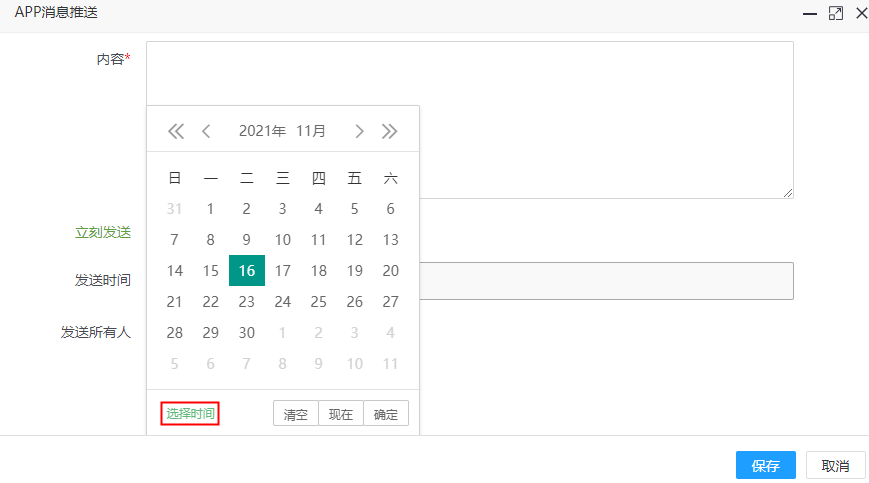
发送时间默认为立刻发送,若要定时发送,则选择“否”并重新选择发送日期和时间。点击下图红框处可以选择具体时间,精确到秒。
发送对象默认为所有人,若要定向发送,则需在点击App推送按钮前,点击序号下方的复选框,选择要推送消息的对象。并在弹框内发送所有人字段后面选则“否“,最后点击保存即可推送。
单个数据操作
查看学生信息
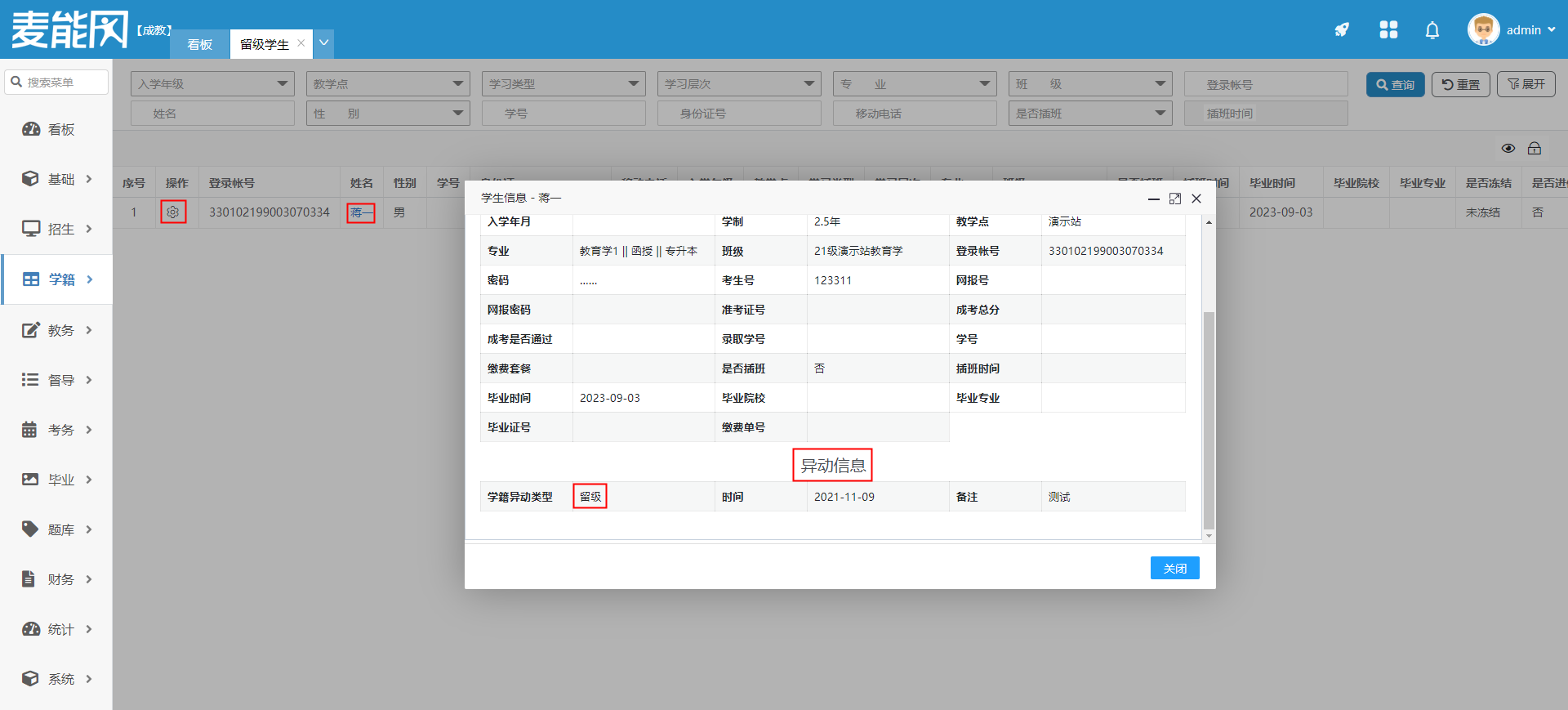
点击学生姓名或在操作项点击查看,弹框内显示学生的基础信息,学籍信息和其他信息。在学籍信息下方可以查看异动信息。
修改学生信息
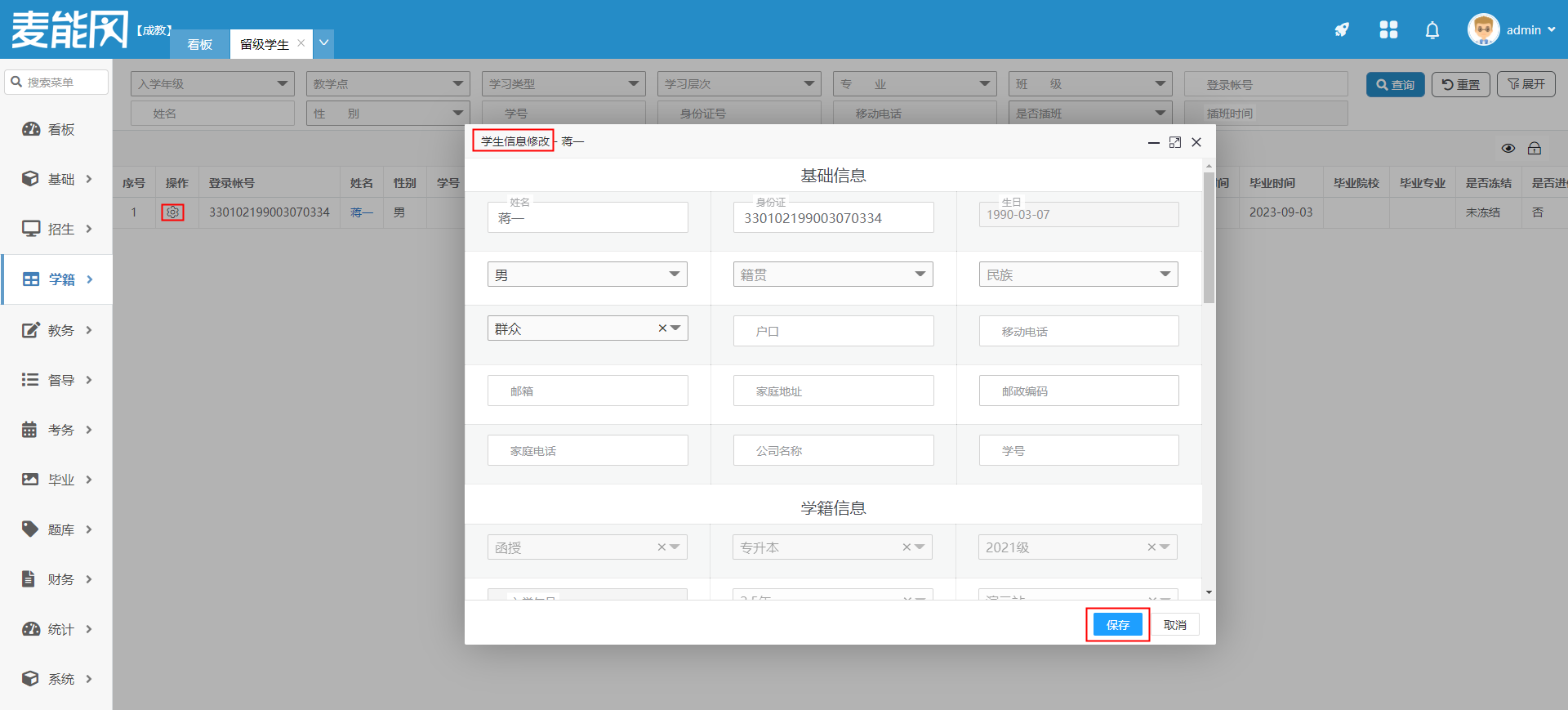
在操作项点击修改,在弹框内可以对已填充的信息进行修改,点击保存即可生效。
删除学生
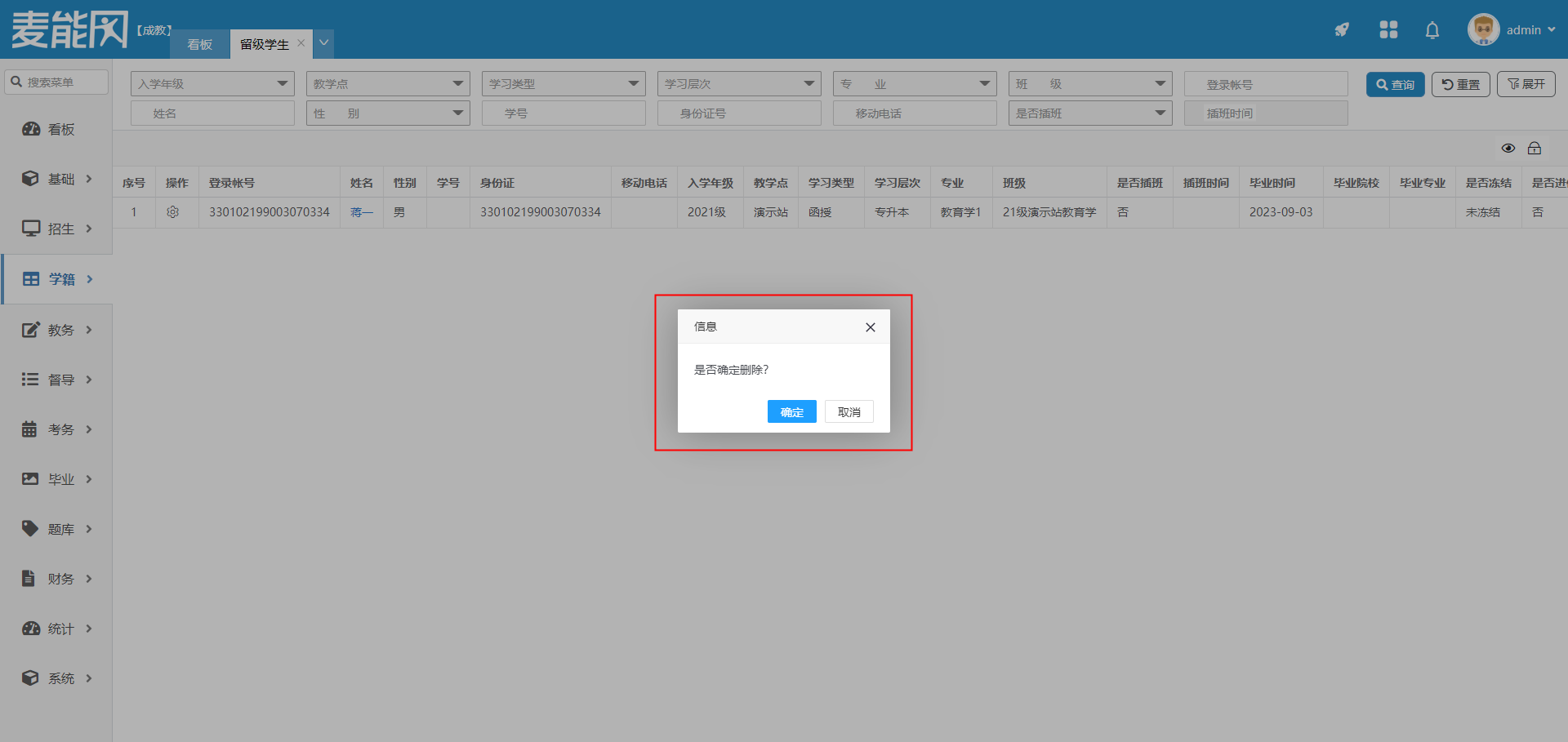
在操作项点击删除,弹出确认框,点击确定则该条学生数据被删除,点击取消则删除失败。
自定义教学计划
在操作项点击自定义教学计划,在弹框内可以选择该学生的教学计划随班级还是自定义。
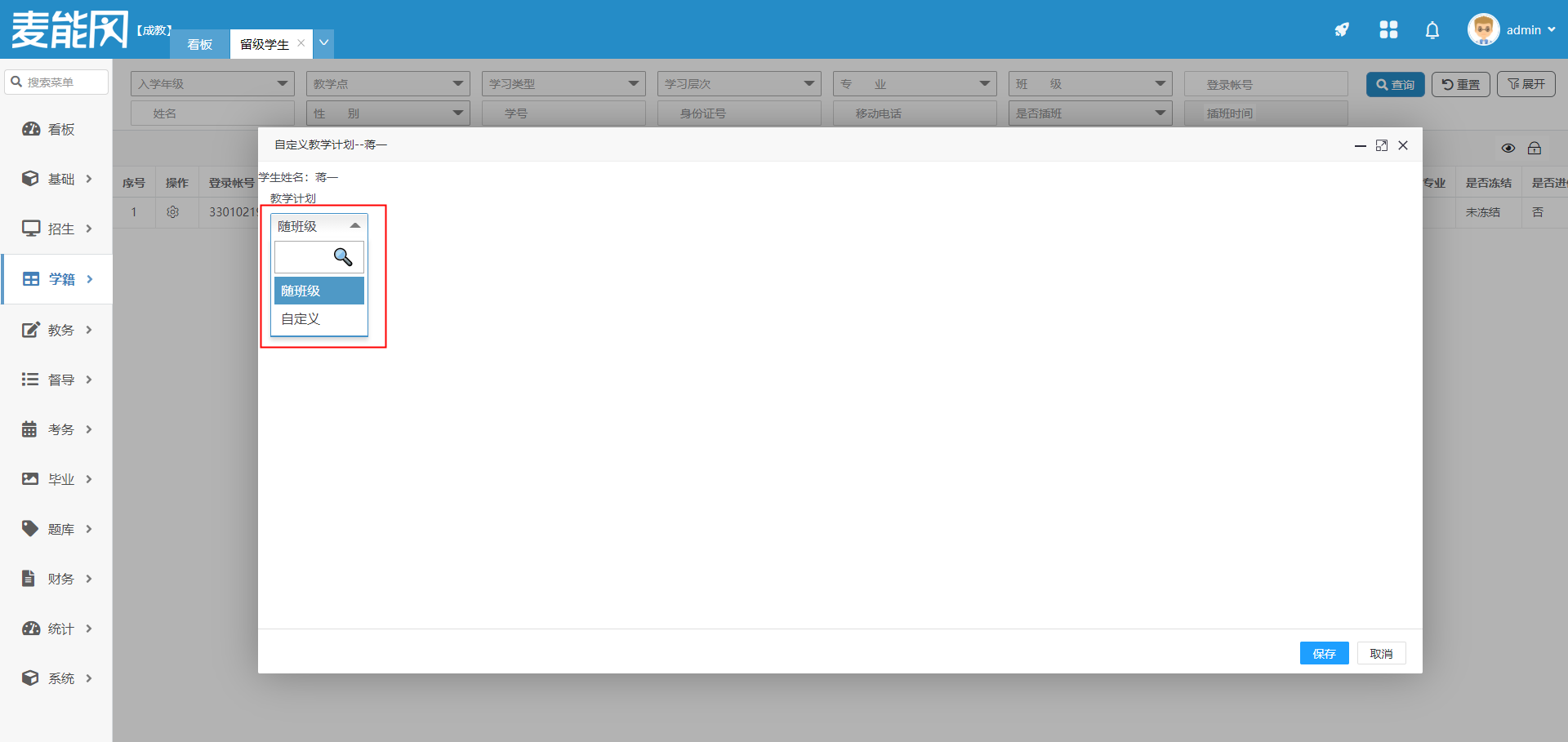
选择随班级,则该学生的教学计划与ta所在班级的教学计划一致。
选择自定义,则可以对该学生定制教学计划。
点击图中课程从班级计划中读取(红框1),则会自动读取该学生所在班级的课程。可以在此基础上进行加课和删除课程的操作。
点击加课右侧的删除按钮(红框2),则该学期内的所有课程都会被删除。点击右侧操作项的删除按钮(红框3),则只会删除对应的课程。
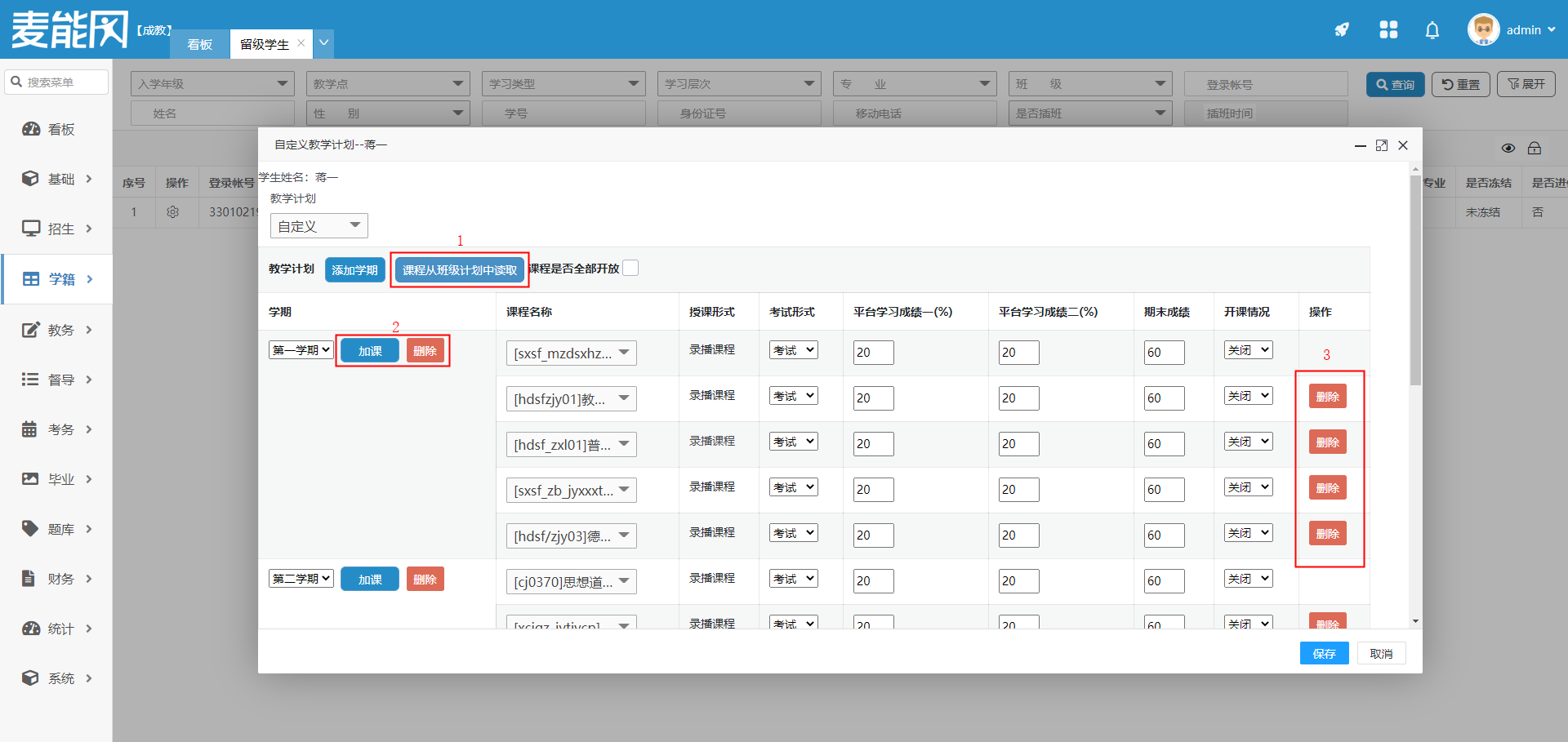
点击加课,则在该学期内新增课程,可以在下拉框内选择要加的课程。选好后会自动填充该课程的授课形式,考试形式,平台学习成绩一(%),平台学习成绩二(%),期末成绩和开课情况,填充后可以根据实际情况进行修改(除授课形式)。
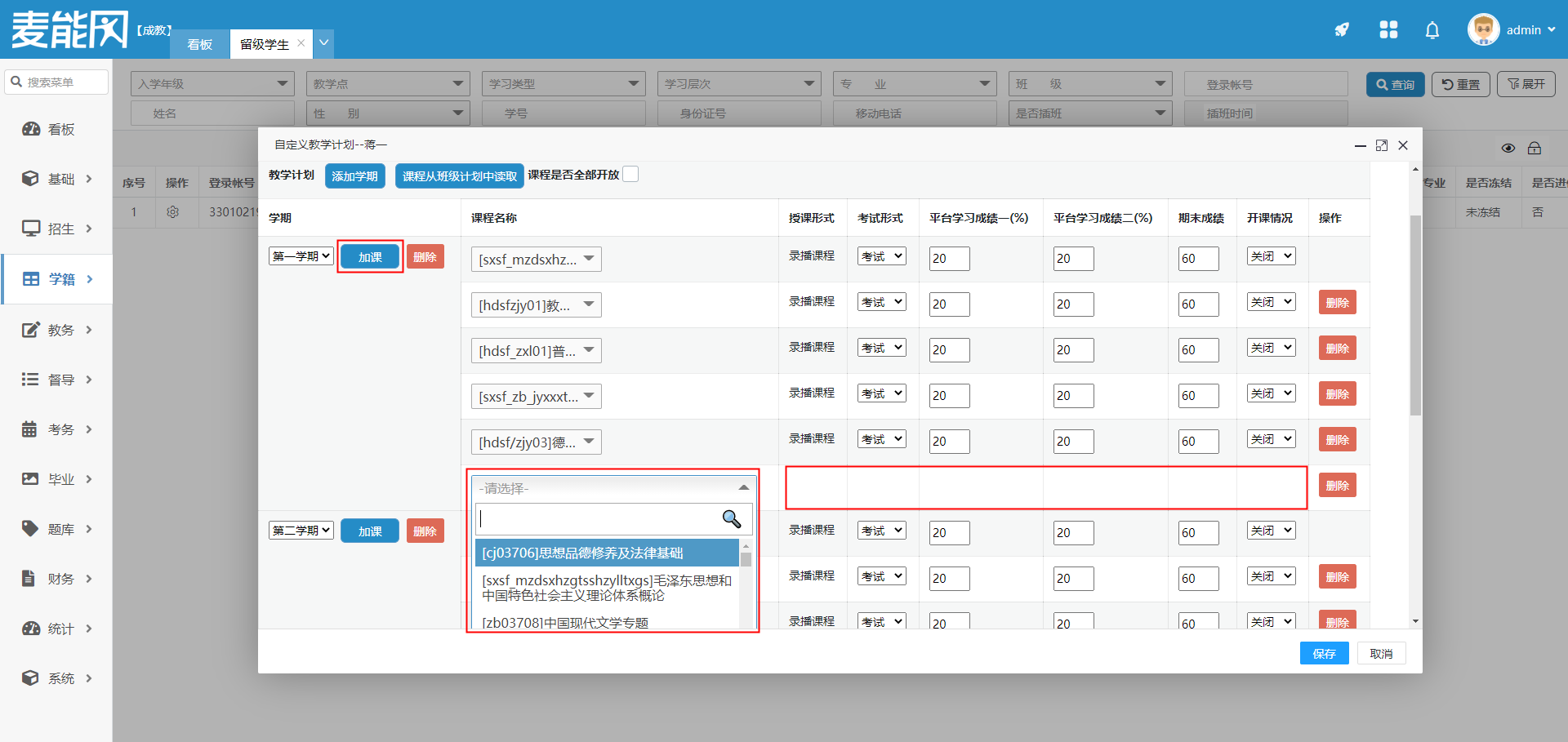
点击添加学期,可以在已有的学期下面新增学期,并在新增的学期内正常操作加课和删除课程。另外,在上一步如果不点击图中课程从班级计划中读取,也可直接点击添加学期,按学期去加课,从而生成新的教学计划。
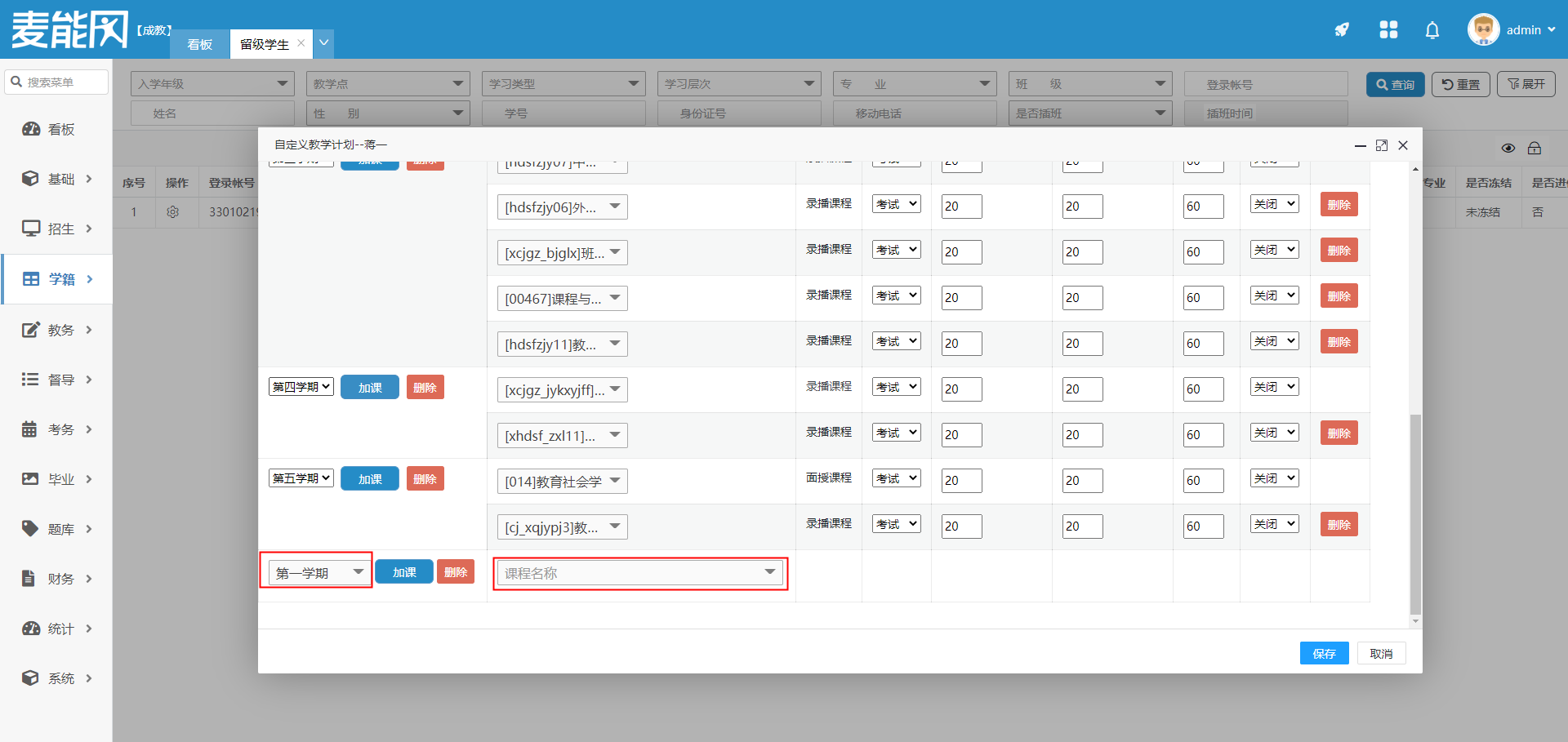
温馨提示
- 一切操作只有保存之后才会生效。
- 考试形式,平台学习成绩一(%),平台学习成绩二(%)和期末成绩跟学生的成绩和毕业相关,请根据实际情况进行设置。
- 开课情况决定了学生在学生端能否正常看课,开放才能看课。
- 如果要一键全部开放课程,可以点击课程是否全部开放右侧的选择框。
添加成绩
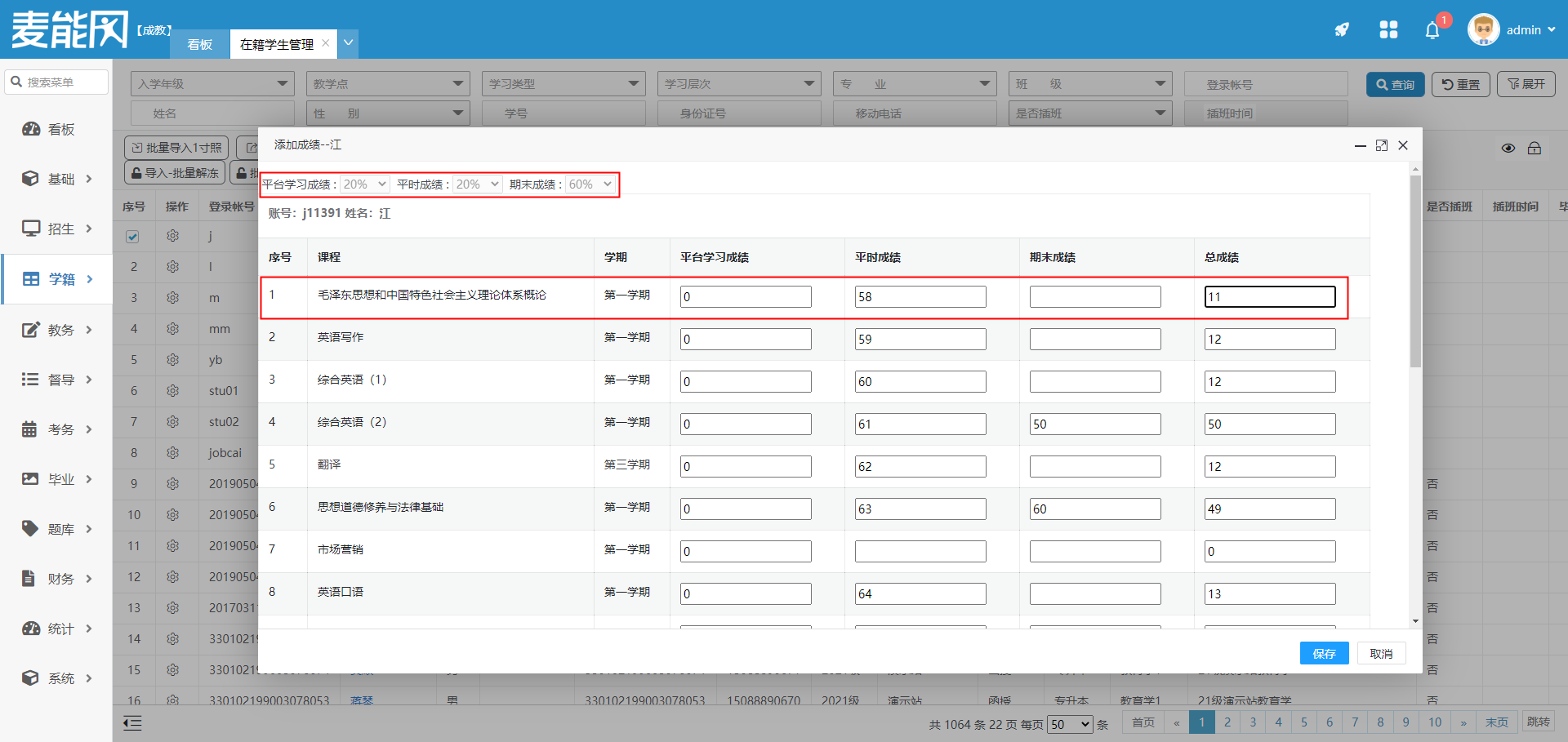
在操作项点击添加成绩,在弹框内,根据课程填入相应的平台学习成绩,平时成绩和期末成绩。系统会自动计算该课程的总成绩,计算规则依据各成绩的占比(空值默认为0)。最后点击保存即可添加成功。
冻结
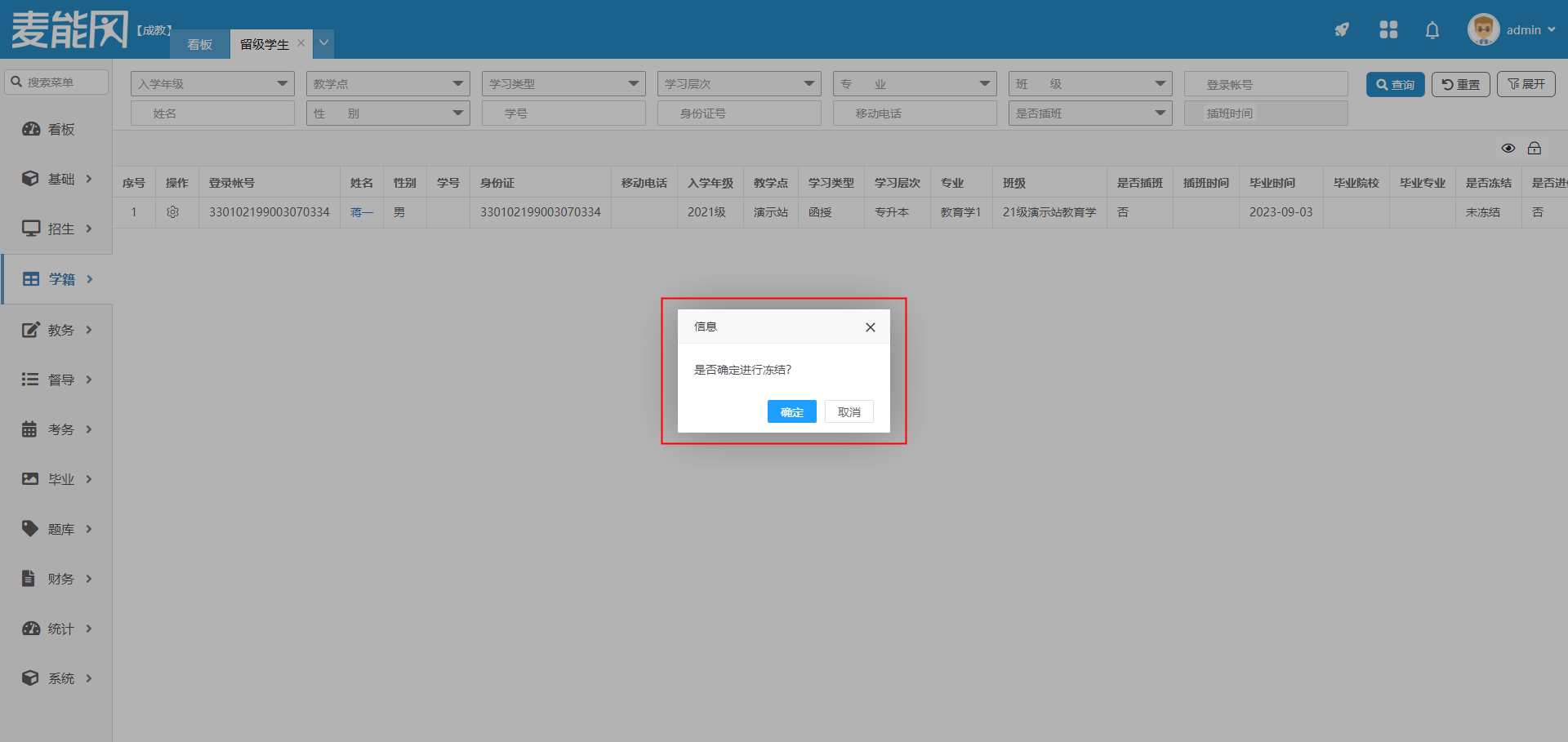
在操作项点击冻结,弹出确认框,点击确定则该学生账号被冻结,无法登录。点击取消则冻结失败。
模拟登录
在操作项点击模拟登录,可以登录该学生的学习账号。
关闭毕业设计
在操作项点击关闭毕业设计,弹出确认框,点击确定则该学生的毕业设计通道被关闭。点击取消则操作失败。
注意事项
- 目前系统内的所有导入,都只支持office软件,不支持其他如:WPS